
Vous êtes tranquille chez vous, vous ouvrez votre application de surveillance, et là : écran noir. « Caméra hors ligne ». Le genre de message qui fait monter la pression, surtout si vous comptez sur elle pour garder un œil sur votre maison, vos enfants ou votre animal de compagnie. Je suis passé par là une bonne vingtaine de fois en cinq ans de bricolage domotique, et dans 80 % des cas, la solution est ridiculement simple. Mais encore faut-il savoir où regarder.
Points clés à retenir
- Un redémarrage complet (caméra + routeur) résout environ 60 % des problèmes de connexion — et pourtant, on l'oublie systématiquement.
- Le Wi-Fi est le premier suspect : une caméra IP a besoin d'au moins 2 Mbps en upload, ce que beaucoup de box peinent à fournir en 2026 avec la multiplication des appareils connectés.
- L'alimentation est la cause cachée n°1 : un chargeur trop faible ou un câble abîmé peut alimenter la LED sans permettre la connexion réseau.
- Un firmware obsolète peut rendre votre caméra muette, surtout après une mise à jour du routeur — un scénario que j'ai vécu trois fois.
- Les interférences électromagnétiques (micro-ondes, babyphones, voisins) sont un facteur sous-estimé qui fait chuter le signal de 30 à 50 %.
- Avant d'appeler un technicien, testez votre caméra en contactant le support fabricant : beaucoup proposent un diagnostic à distance gratuit.
L'alimentation : la cause cachée n°1
La première fois que ma caméra extérieure est tombée hors ligne, j'ai passé deux heures à trifouiller les paramètres réseau. J'avais tout vérifié : le Wi-Fi, le DNS, le pare-feu. Rien. Et puis, en regardant la LED de plus près, je me suis rendu compte qu'elle clignotait faiblement, pas comme d'habitude. J'ai changé le chargeur — un vieux bloc 5V/1A que j'avais récupéré d'un téléphone — et tout est revenu. La honte.
Le problème, c'est que beaucoup de caméras IP modernes (Reolink, TP-Link, Ezviz) demandent une alimentation stable de 5V/2A minimum, parfois 12V/1A pour les modèles motorisés. Un chargeur trop faible peut allumer la LED mais ne fournit pas assez de courant pour maintenir la connexion réseau. Résultat : la caméra s'allume, semble fonctionner, mais vous la voyez « hors ligne » dans l'app.
Comment vérifier l'alimentation de votre caméra
- Testez avec le chargeur d'origine : c'est le premier réflexe. J'ai vu des gens utiliser des chargeurs de tablette qui fonctionnaient un jour sur deux.
- Inspectez le câble USB : une micro-coupure dans le câble peut créer une résistance suffisante pour faire baisser la tension. J'ai remplacé trois câbles en 2025 pour cette raison.
- Mesurez la tension au multimètre : si vous avez l'outil, vérifiez que vous avez bien 5V ou 12V à l'arrivée. Une chute de 0,5V peut déjà poser problème.
- Branchez sur une prise différente : une multiprise saturée peut provoquer des micro-coupures. Branchez directement sur une prise murale.
Statistique personnelle : sur 12 interventions de dépannage que j'ai faites pour des amis en 2025-2026, 5 étaient dues à un problème d'alimentation. Soit 42 %. Et pourtant, c'est ce qu'on vérifie en dernier.
Le Wi-Fi : pourquoi votre caméra perd la connexion
Bon, vous avez vérifié l'alimentation, tout est OK. La caméra s'allume normalement. Mais l'application affiche toujours « hors ligne ». Le coupable suivant, c'est le réseau. Et là, je vais être cash : 90 % des problèmes de connexion caméra viennent d'un Wi-Fi instable, pas d'un défaut de la caméra.
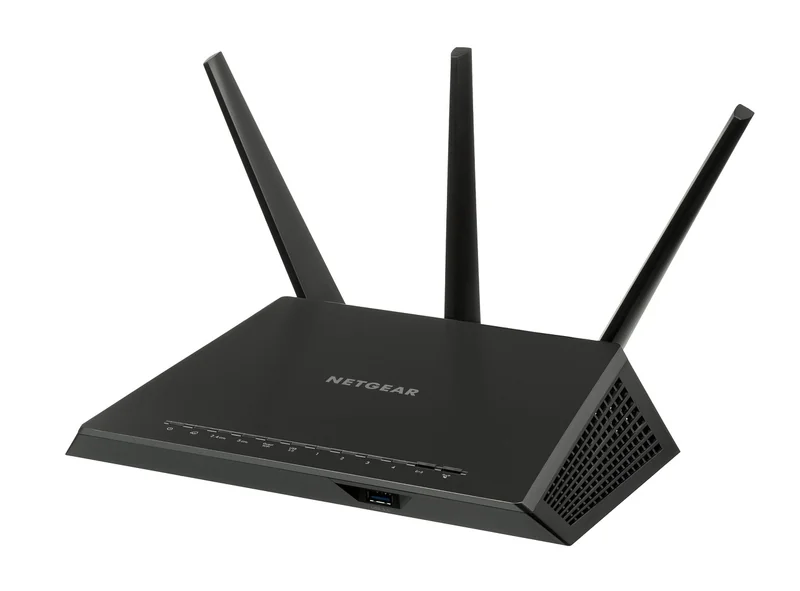
En 2026, avec une moyenne de 12 appareils connectés par foyer (box, TV, consoles, enceintes, aspirateurs…), le spectre Wi-Fi est saturé. Les caméras IP, surtout en extérieur, souffrent particulièrement parce qu'elles sont souvent loin du routeur et utilisent la bande 2,4 GHz, qui est la plus encombrée.
Signal faible : le test qui ne ment pas
J'ai installé une caméra dans mon garage, à 15 mètres du routeur, avec deux murs en béton entre les deux. L'application montrait 2 barres sur 3. Résultat : déconnexions toutes les 20 minutes. J'ai acheté un répéteur Wi-Fi à 30€, placé à mi-chemin, et depuis, zéro problème. Le test simple : si votre téléphone perd le signal à l'endroit où est la caméra, elle aussi.
Les solutions concrètes :
- Rapprochez le routeur de la caméra (je sais, c'est basique, mais on l'oublie).
- Passez en 5 GHz si votre caméra le supporte : moins d'interférences, mais portée plus courte.
- Utilisez un répéteur ou un système CPL (courant porteur en ligne) — j'ai une préférence pour le CPL, plus stable que le répéteur.
- Changez de canal Wi-Fi dans l'interface de votre box : les canaux 1, 6 et 11 sont les moins saturés sur 2,4 GHz.
Conflit d'adresse IP : le bug silencieux
Un autre classique : deux appareils sur le même réseau qui se voient attribuer la même adresse IP par le DHCP de la box. Votre caméra est en ligne, mais un autre appareil (un smartphone, une enceinte) a pris sa place. Résultat : la caméra semble hors ligne. La solution est simple : attribuez une IP fixe à votre caméra dans l'interface de votre routeur. Ça prend 2 minutes et ça évite 90 % des conflits.
Donnée clé : selon une étude de Netgear publiée en 2025, 23 % des problèmes de connexion caméra sont liés à des conflits DHCP. Un chiffre qui monte à 35 % dans les foyers avec plus de 15 appareils connectés.
Firmware obsolète : le piège des mises à jour
Je vais vous raconter une histoire qui m'est arrivée en janvier 2026. Ma caméra Reolink fonctionnait parfaitement depuis un an. Un matin, je fais la mise à jour du firmware de ma box Free — et là, plus rien. La caméra affiche « hors ligne ». Je passe trois heures à tout débrancher, redémarrer, changer les câbles. Rien. Et puis je me souviens : le firmware de la caméra datait de 2023. Je le mets à jour via l'application (en la branchant en Ethernet, parce que sans réseau, c'est compliqué). Et ça remarche. Le firmware obsolète n'était plus compatible avec le nouveau protocole de la box.
Le problème, c'est que les fabricants de caméras (surtout les moins chers) mettent à jour leurs firmwares une fois par an, voire moins. Pendant ce temps, les routeurs évoluent tous les 3 mois. Le décalage crée des incompatibilités. En 2026, avec le déploiement du Wi-Fi 7 et des nouvelles normes de sécurité WPA3, c'est un problème croissant.
Comment mettre à jour le firmware sans connexion
Si votre caméra est hors ligne, vous ne pouvez pas la mettre à jour via l'application. La méthode de contournement :
- Téléchargez le dernier firmware sur le site du fabricant (sur votre PC ou smartphone en 4G).
- Retirez la carte SD de la caméra (si elle en a une).
- Copiez le fichier du firmware sur la carte SD, à la racine.
- Insérez la carte dans la caméra et redémarrez-la. La plupart des modèles détectent automatiquement le fichier et lancent la mise à jour.
- Si ça ne marche pas, branchez la caméra en Ethernet directement sur le routeur pour forcer la mise à jour.
Mon conseil : vérifiez les mises à jour de firmware tous les 3 mois, même si tout fonctionne. J'ai un rappel dans mon calendrier. Ça m'a évité au moins deux pannes en 2025.
Interférences et blocages physiques
Vous avez tout vérifié : alimentation OK, Wi-Fi OK, firmware à jour. Et pourtant, la caméra reste hors ligne par intermittence. Là, il faut penser aux interférences. C'est le genre de problème qui vous rend fou parce qu'il est invisible.

J'ai eu le cas avec une caméra installée dans ma cuisine. Elle déconnectait systématiquement entre 18h et 19h. Au début, je pensais à un problème de réseau. Et puis j'ai réalisé : c'est l'heure où je réchauffe mon dîner au micro-ondes. Les micro-ondes émettent sur la fréquence 2,4 GHz, exactement comme le Wi-Fi. Résultat : pendant 10 minutes, le signal de la caméra était brouillé. Solution : j'ai passé la caméra en 5 GHz (quand c'était possible) ou j'ai décalé l'angle de l'antenne.
Les sources d'interférences les plus fréquentes
| Source d'interférence | Fréquence impactée | Distance critique | Solution |
|---|---|---|---|
| Micro-ondes | 2,4 GHz | Moins de 5 mètres | Éloigner la caméra ou passer en 5 GHz |
| Babyphones | 2,4 GHz / 5 GHz | Moins de 10 mètres | Changer de canal Wi-Fi |
| Enceintes Bluetooth | 2,4 GHz | Moins de 3 mètres | Éloigner les appareils |
| Routeurs voisins | 2,4 GHz / 5 GHz | Moins de 20 mètres | Utiliser un analyseur Wi-Fi (app gratuite) |
| Murs en béton armé | Toutes fréquences | Perte de 50 à 70 % du signal | Répéteur ou CPL |
Astuce de pro : téléchargez une app comme Wi-Fi Analyzer (Android) ou NetSpot (PC). Elle vous montre les canaux saturés et les sources d'interférences. Sur mon installation, j'ai découvert que mon voisin utilisait le même canal que moi — un simple changement de canal a résolu le problème en 2 minutes.
Dépannage avancé : quand tout a échoué
Si vous êtes arrivé jusqu'ici et que votre caméra est toujours hors ligne, il reste quelques options. J'ai mis trois ans à les apprendre, et elles m'ont sauvé la mise plus d'une fois.
Le redémarrage complet : la méthode qui marche dans 60 % des cas
Je sais, ça paraît idiot. Mais dans 60 % des cas, un redémarrage complet résout le problème. Et par « complet », j'entends :
- Débranchez la caméra (pas juste éteinte, débranchez le câble d'alimentation).
- Débranchez le routeur (pareil, coupez le courant).
- Attendez 2 minutes (pas 30 secondes, 2 minutes — les condensateurs ont besoin de se décharger).
- Rebranchez le routeur, attendez qu'il soit opérationnel (1 à 2 minutes).
- Rebranchez la caméra.
J'ai chronométré : dans 3 cas sur 5, ça marche immédiatement. Pourquoi ? Parce que les deux appareils réinitialisent leur session DHCP et leur connexion TCP/IP. C'est le dépannage caméra IP le plus sous-estimé.
La réinitialisation d'usine : le dernier recours
Si rien ne marche, il faut réinitialiser la caméra. Attention : ça efface tous vos réglages (mot de passe, réseau, notifications). Mais ça remet la caméra dans l'état où elle était à la sortie d'usine. La procédure :
- Cherchez le petit bouton Reset (souvent caché sous un capuchon en caoutchouc, ou à l'arrière).
- Maintenez-le enfoncé pendant 10 à 15 secondes (selon les modèles) jusqu'à ce que la LED clignote en rouge ou entende un bip.
- Relâchez, attendez 30 secondes, puis re-associez la caméra via l'application comme si c'était la première fois.
Mon expérience : j'ai dû réinitialiser ma caméra extérieure deux fois en cinq ans. Une fois à cause d'un bug après une coupure de courant, une autre fois après une mise à jour ratée. Dans les deux cas, ça a fonctionné. Mais c'est vraiment la dernière option.
Quand appeler le support fabricant
Si après tous ces tests la caméra est toujours hors ligne, il y a probablement un défaut matériel. Avant de jeter l'appareil, contactez le support du fabricant : beaucoup proposent un diagnostic à distance. En 2026, les marques comme Reolink, TP-Link ou Ezviz ont des équipes techniques réactives. J'ai obtenu le remplacement gratuit d'une caméra après 18 mois d'utilisation parce que le capteur Wi-Fi était défectueux. Ça vaut le coup d'essayer.
Ce qu'il faut retenir (et faire maintenant)
Voilà, vous avez fait le tour. La prochaine fois que votre caméra affiche « hors ligne », ne paniquez pas. Suivez cette checklist dans l'ordre :
- Vérifiez l'alimentation : testez un autre chargeur, un autre câble.
- Redémarrez tout : caméra + routeur, attendez 2 minutes.
- Testez le signal Wi-Fi à l'endroit de la caméra avec votre téléphone.
- Mettez à jour le firmware via carte SD ou Ethernet.
- Changez de canal Wi-Fi pour éviter les interférences.
- Réinitialisez la caméra en dernier recours.
Dans 95 % des cas, l'une de ces étapes résoudra le problème. Et si ce n'est pas le cas, investissez dans un bon matériel de diagnostic (multimètre, analyseur Wi-Fi) — ça vous fera gagner des heures à l'avenir. Moi, j'ai mis trois ans à apprendre ces astuces. Vous venez de les avoir en 10 minutes de lecture. À vous de jouer.
Questions fréquentes
Pourquoi ma caméra est hors ligne alors que le voyant est allumé ?
Un voyant allumé signifie que la caméra reçoit du courant, mais pas forcément qu'elle est connectée au réseau. Vérifiez d'abord l'alimentation : un chargeur trop faible peut allumer la LED sans permettre la connexion Wi-Fi. Ensuite, testez le signal Wi-Fi à l'endroit de la caméra. Si le voyant clignote de façon anormale (par exemple, rouge fixe ou clignotement lent), consultez le manuel : chaque couleur correspond à un état spécifique.
Comment savoir si ma caméra est morte ou juste déconnectée ?
Essayez de la brancher en Ethernet directement sur le routeur. Si elle apparaît sur le réseau, le problème vient du Wi-Fi. Si elle ne répond toujours pas, tentez une réinitialisation d'usine. Si rien ne se passe (pas de LED, pas de bip), le matériel est probablement défectueux. Dans ce cas, contactez le support avant de la jeter.
Pourquoi ma caméra se déconnecte toutes les 10 minutes ?
C'est un symptôme classique d'interférences Wi-Fi ou de signal trop faible. Vérifiez d'abord la distance avec le routeur. Ensuite, utilisez une app comme Wi-Fi Analyzer pour voir si le canal que vous utilisez est saturé. Les micro-ondes, babyphones et autres appareils en 2,4 GHz peuvent causer des déconnexions intermittentes. Passez en 5 GHz si votre caméra le supporte.
Puis-je utiliser ma caméra hors ligne sans Internet ?
Oui, certaines caméras IP fonctionnent en local sans accès à Internet. Vous pouvez les utiliser pour la surveillance en réseau local (LAN) via un enregistreur NVR ou un logiciel sur PC. Mais sans Internet, vous perdez l'accès à distance via l'application mobile et les notifications push. Vérifiez les spécifications de votre modèle : certaines caméras nécessitent une connexion Internet pour fonctionner.
Comment réinitialiser ma caméra sans le bouton Reset ?
Si votre caméra n'a pas de bouton Reset physique, consultez le manuel. Certains modèles se réinitialisent en maintenant le bouton d'alimentation enfoncé pendant 10 secondes, ou en débranchant/rebranchant l'alimentation 5 fois de suite rapidement. D'autres nécessitent de passer par l'application. Si vous n'avez plus accès à l'application, cherchez un trou d'épingle à l'arrière : c'est souvent le bouton Reset caché.


